Changement de fond par IA
Décrivez un nouveau décor pour votre produit ou votre portrait, ou choisissez un fond blanc ou uni
Choisissez une image et décrivez un nouveau fond
ou déposez ou collez une image
JPG, PNG ou WebP, jusqu’à 30 Mo
Comment changer le fond d’une photo
Choisissez une photo ou ouvrez une création
Utilisez directement la photo originale pour créer un fond par IA, ou poursuivez la mise en page d’un détourage existant.
Décrivez une scène ou choisissez une couleur
Décrivez le décor et l’éclairage de la nouvelle scène. Pour une couleur unie, supprimez d’abord le fond, puis choisissez une couleur.
Prévisualisez et téléchargez le résultat
Prévisualisez et téléchargez le fond par IA une fois généré. Avec un fond transparent ou uni, téléchargez directement la composition actuelle.
Donnez un autre décor au même produit
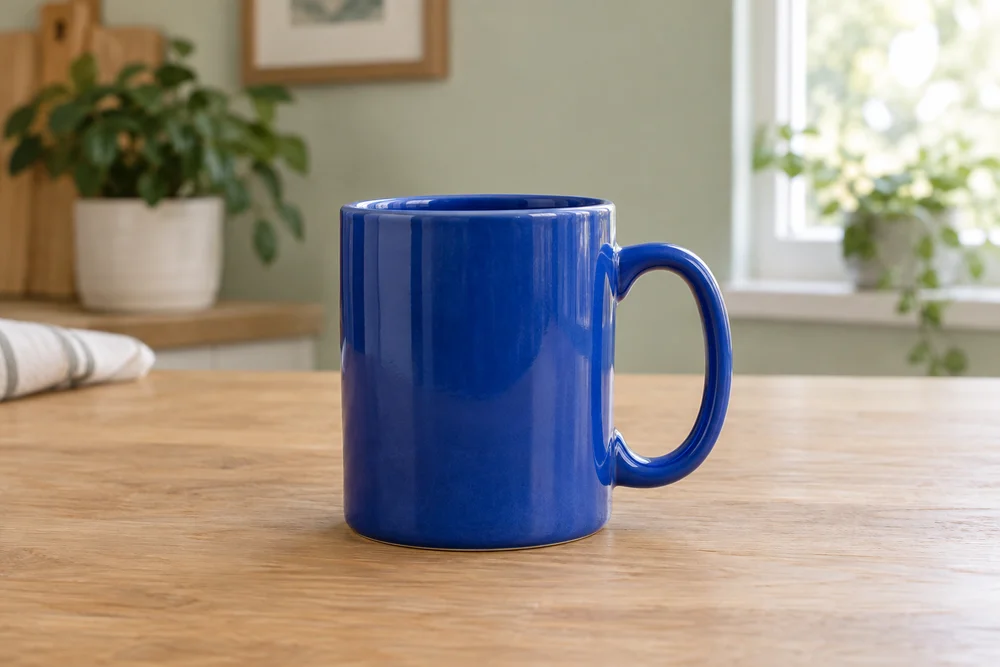
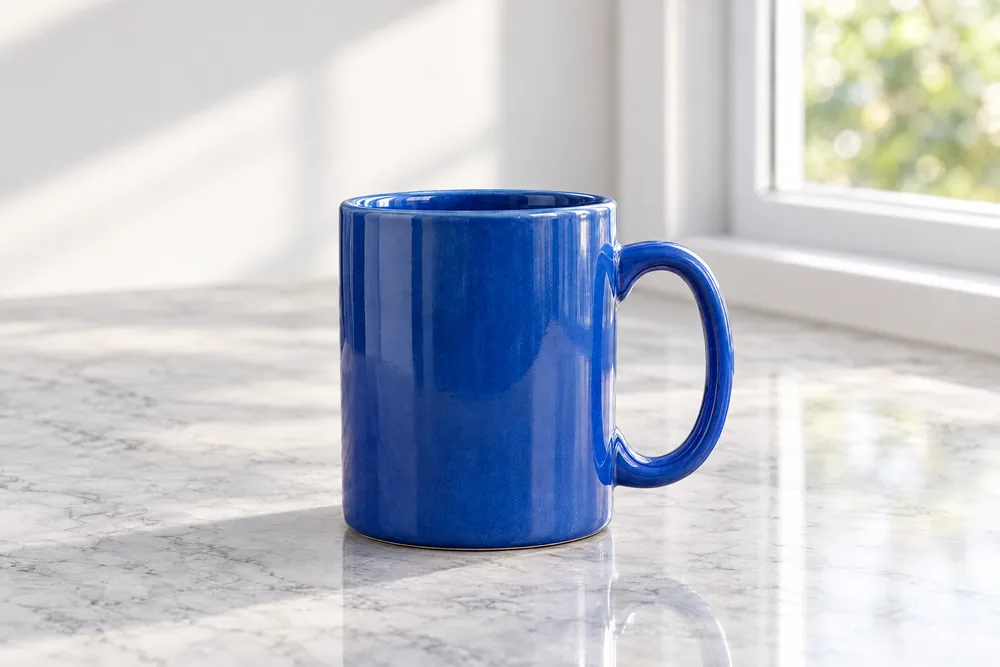
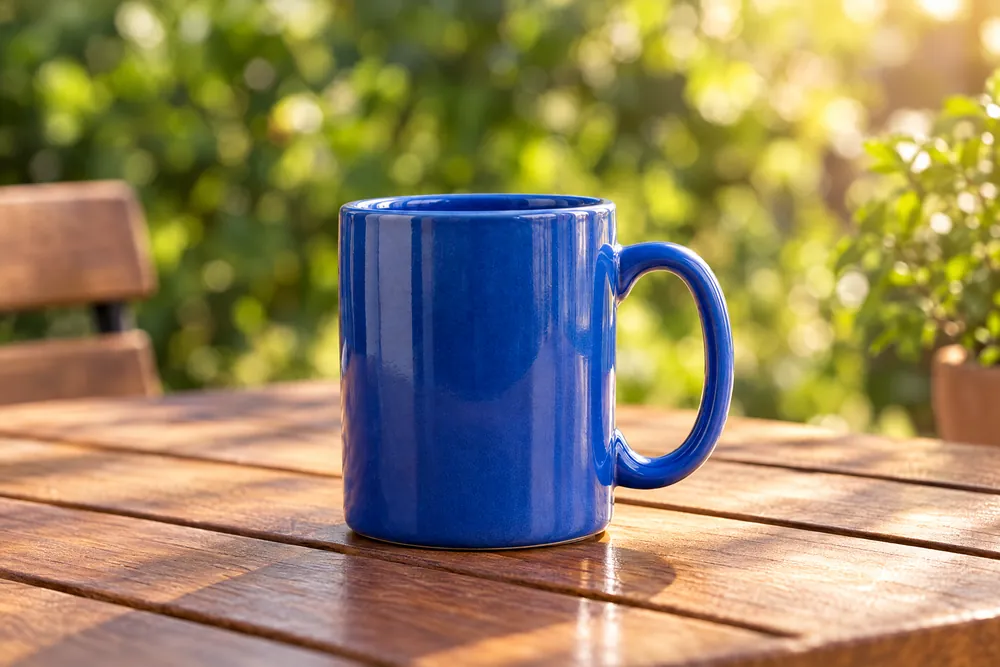
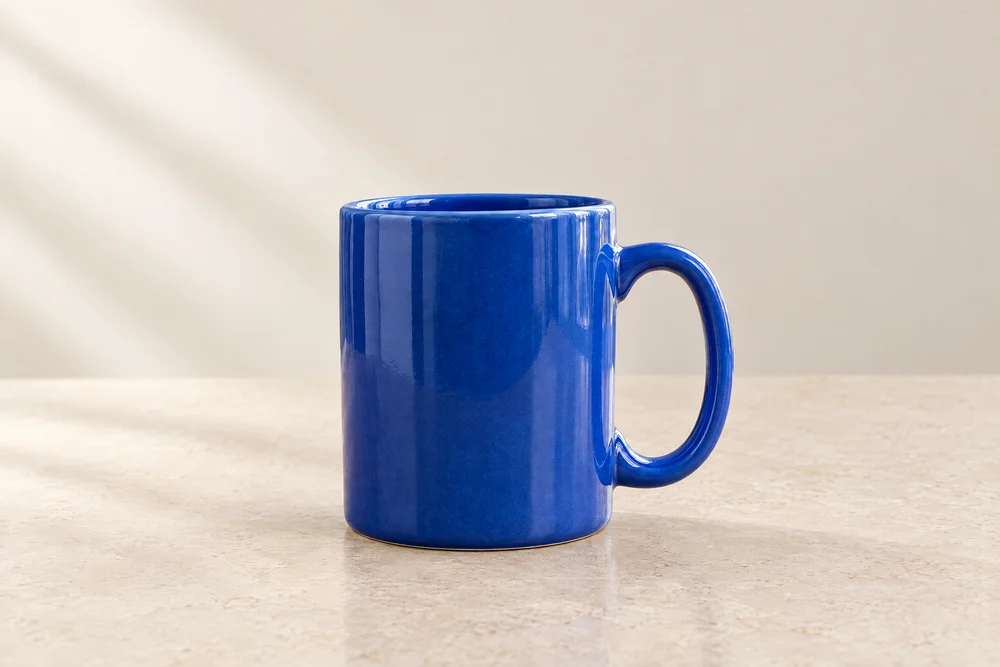
Résultat réel de changement de fond : cette tasse en céramique bleue passe d’une table en bois intérieure à une surface claire de présentation, avec des changements de décor, de lumière et d’ombres
Essayez de nouveaux décors pour vos produits
Décrivez l’environnement, les matériaux et la lumière, d’un studio photo à une table près d’une fenêtre, pour explorer différentes présentations de produits.
Créez des fonds variés pour vos portraits
Décrivez un décor intérieur, extérieur ou un studio simple pour préparer des portraits destinés à des couvertures. Placez le même portrait dans différentes scènes adaptées à chaque thème.
Préparez des visuels saisonniers et de campagne
Ajoutez une saison, une palette de couleurs ou des accessoires à votre description, puis choisissez un fond adapté à votre campagne.
Choisissez du blanc pour un fond sobre
Après avoir supprimé le fond, sélectionnez du blanc, une couleur prédéfinie ou une couleur personnalisée. Le sujet détouré est conservé tel quel, ce qui permet de changer rapidement la couleur du fond et d’ajuster la composition.
Disposez le canevas et le sujet selon vos besoins
Avec un détourage, déplacez et redimensionnez le sujet en laissant de l’espace autour. Si vous utilisez directement une photo originale, décrivez la composition et choisissez un canevas cible. Prévoyez de la place pour les titres et les arguments de vente.