AI 換背景
用一句話,把商品或人物放進新場景;也可以換成白色或其他純色背景
選擇圖片,一句話換背景
或拖入、貼上圖片
JPG、PNG、WebP,最大 30 MB
如何給圖片更換背景
選擇圖片或開啟已有作品
原圖可直接用於 AI 換背景;已有去背景作品可繼續調整構圖
描述場景,或選擇純色
想換場景時描述環境與光線;想換純色時先去背景,再選擇顏色
預覽結果並下載
AI 背景生成後即可預覽並下載;透明/純色背景可直接下載目前構圖
為同一個商品更換展示場景
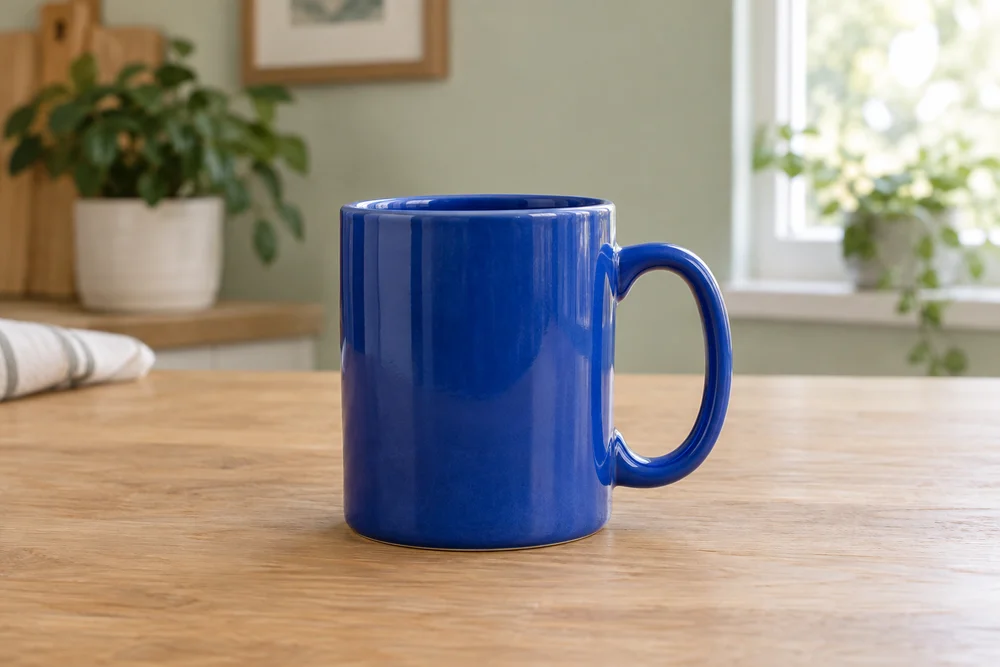
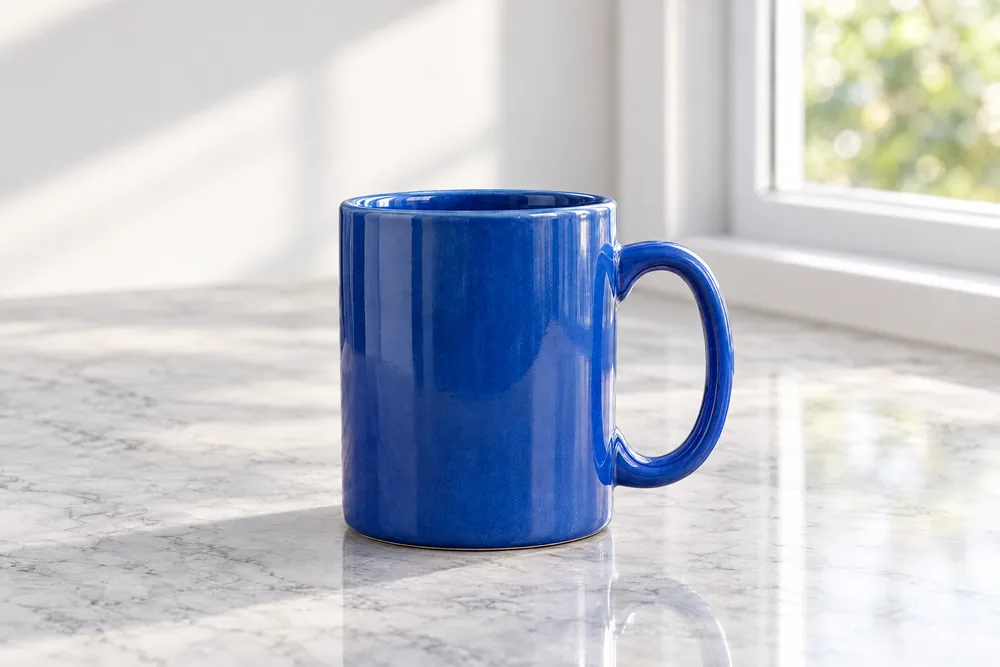
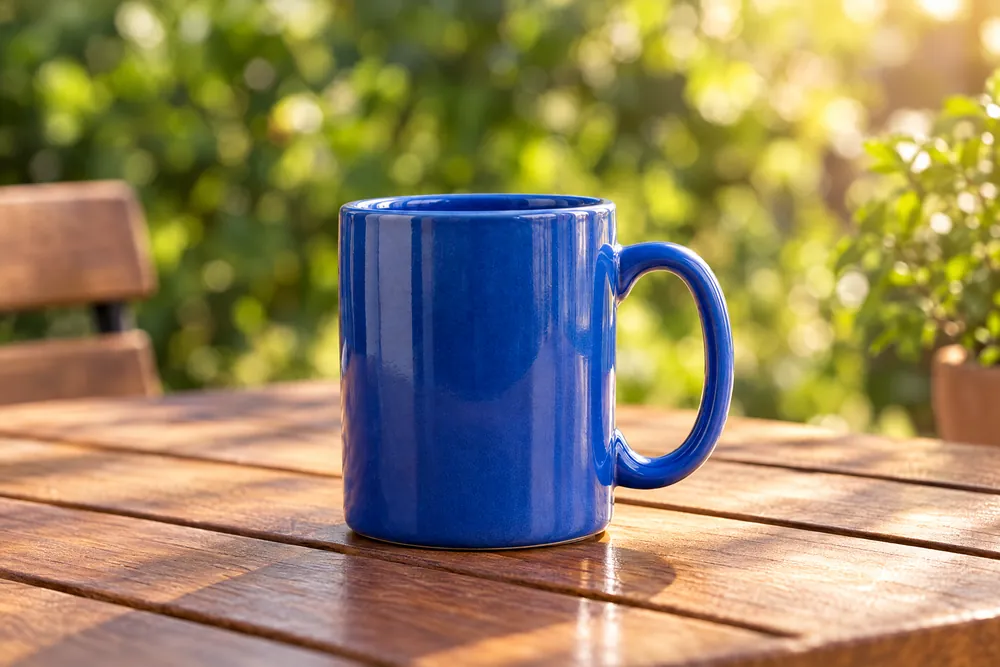
藍色陶瓷杯的實際換背景結果:從室內木桌改為淺色展示臺,觀察背景、光線和陰影的變化
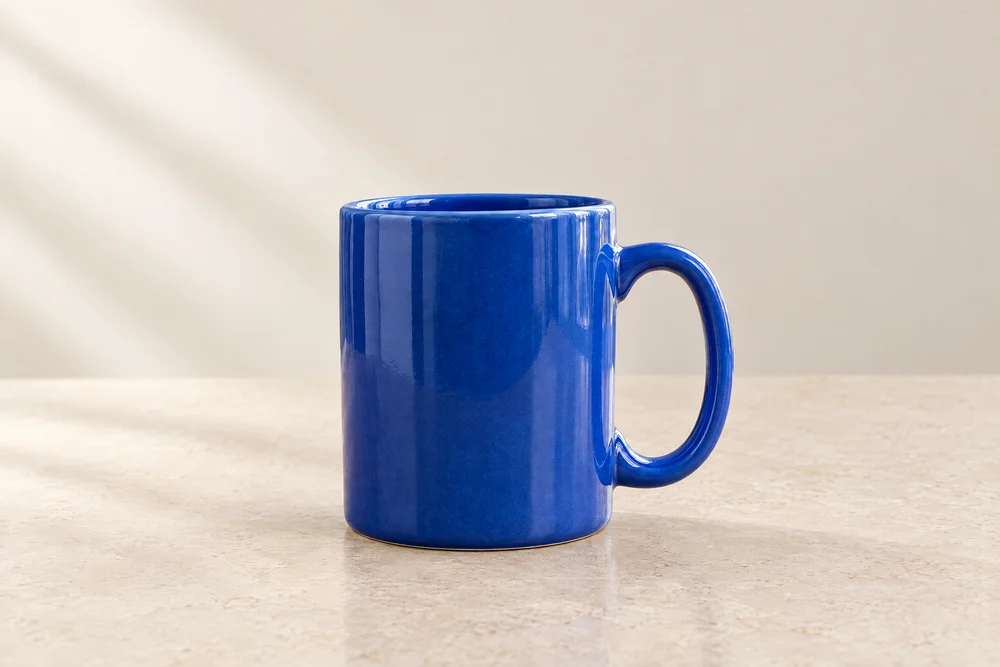
讓商品進入新的展示場景
從攝影棚到窗邊桌面,描述環境、材質和光線,為商品嚐試不同展示畫面。
給人物準備不同的背景
描述室內、戶外或簡潔佈景,為人物照片製作內容封面素材。同一張人像可以換上多種場景,適配不同主題的內容。
準備節日與活動視覺素材
在場景描述中加入季節、配色和道具,探索適合活動的背景,再挑選需要的畫面。
需要白底時,直接選擇顏色
去背景後選擇白色、預設純色或自訂顏色,直接沿用去背後的主體,快速換底色、調整構圖。
按用途調整畫布和主體位置
已有去背景作品時可移動、縮放主體並安排留白;原圖直接 AI 換背景時,用文字和目標畫布說明構圖。方便為標題和賣點文案預留空間。
接下來還可以做什麼
常見疑問
說明放置表面、環境、光線和留白位置,例如「商品放在淺色木桌上,背景是簡潔廚房,左側柔和自然光」。與原圖角度和光線接近的描述,更容易生成光影自然的結果。
選主體清晰、關鍵部位沒有被遮擋的圖片。想保留商品標籤或紋理時,儘量使用能看清這些細節的素材。
AI 成品是一張完整圖片,沒有獨立的背景圖層。選擇重新換背景時,會還原生成前的參考主體、構圖和描述,方便你調整後再次生成。