AI 이미지 생성
아이디어를 설명해 제품·소셜 이미지·일러스트 생성, 참고 이미지 선택 가능
예시 사용수채화 주말 시장 포스터, 가운데 큰 제목 "Weekend Market", 다른 텍스트 없음해질녘 해변의 역광 인물 사진, 짧은 머리의 젊은 여성이 미소 지으며 뒤돌아봄, 따뜻한 색감손을 흔들며 인사하는 작은 주황색 고양이 스티커, 두꺼운 흰색 외곽선, 평면 일러스트
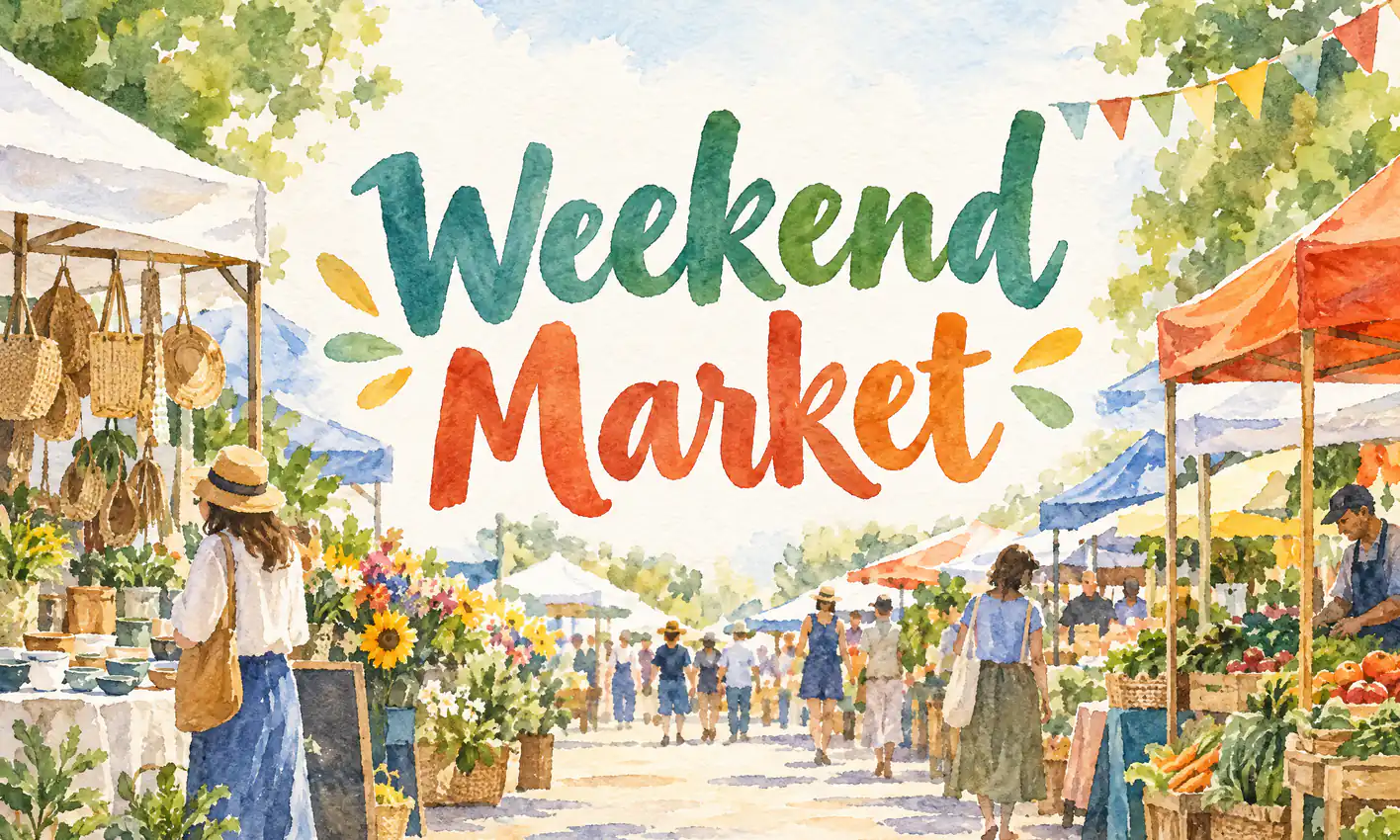
텍스트를 이미지로 만드는 방법
1
원하는 이미지 설명
피사체, 배경, 스타일을 포함하세요. 참고 이미지도 업로드할 수 있습니다.
2
비율 선택 및 생성
제품 이미지, 표지, 세로 콘텐츠에 맞는 형태를 선택하고 모델을 골라 생성하세요.
3
다운로드 또는 계속 편집
이미지는 내 작품에 저장되며 다운로드할 수 있습니다. 세부 요소나 스타일을 조정하려면 AI 사진 편집기로 계속 다듬어 보세요.
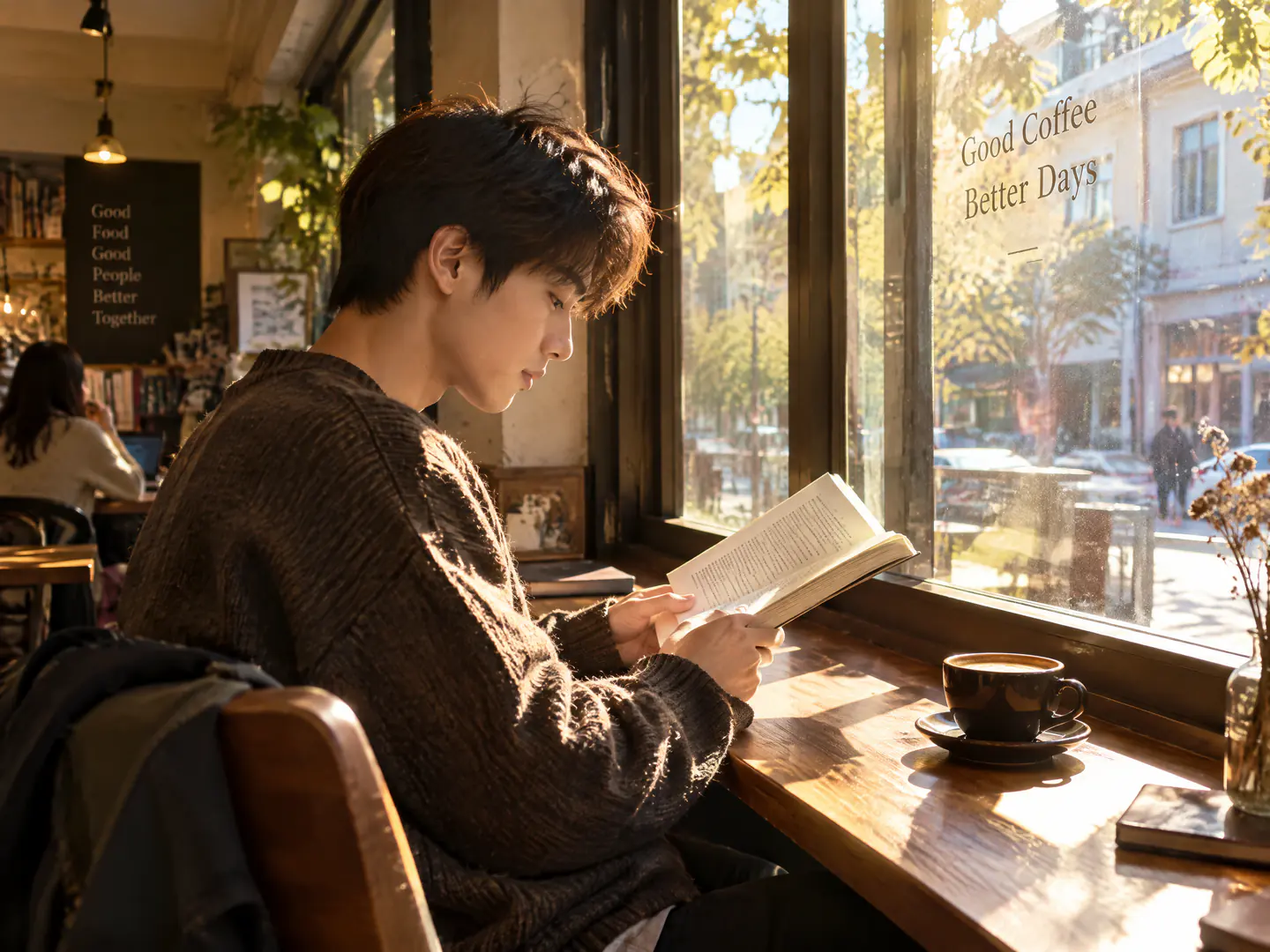
사실적인 인물 및 일상 사진
인물, 동작, 배경, 조명을 설명하면 실제 사진 같은 인물과 일상 장면을 만들 수 있습니다. 예: “카페 창가에서 책을 읽는 젊은 사람, 유리창으로 들어오는 오후 햇살, 따뜻한 색감, 사실적인 사진 느낌.”
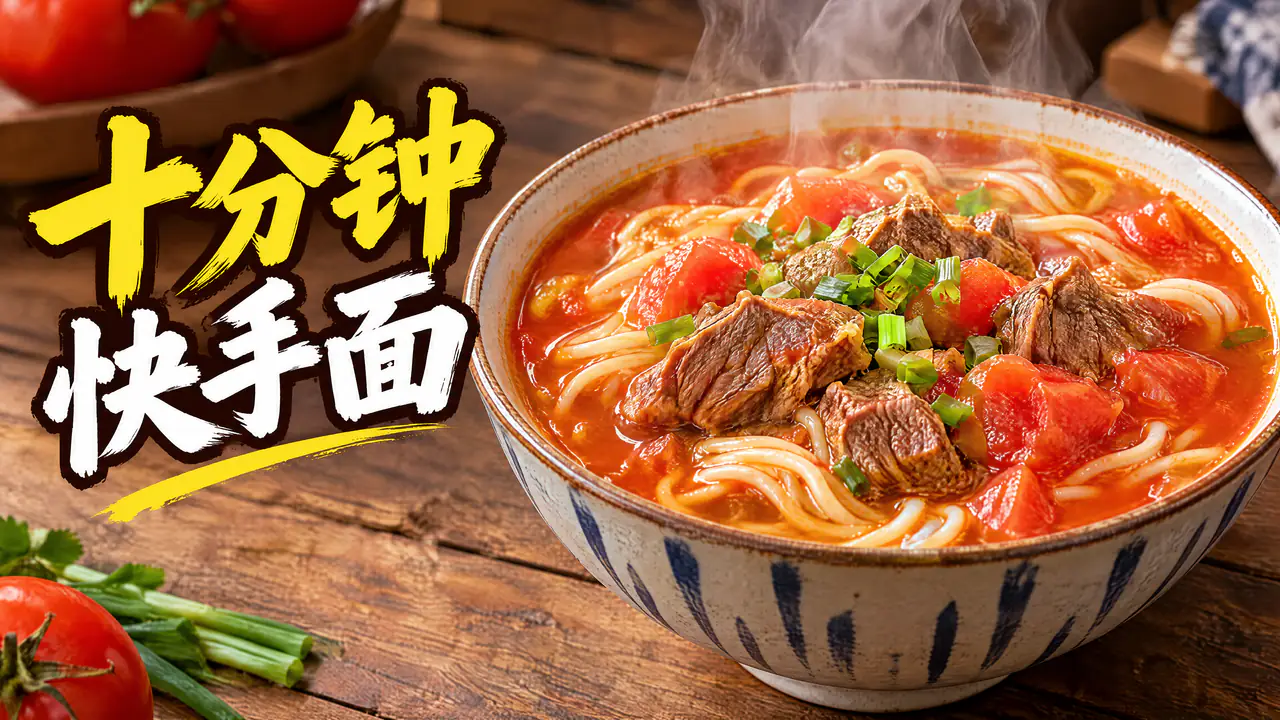
포스터와 표지의 제목 텍스트
정확한 문구를 따옴표로 적고 위치를 설명한 뒤 “다른 텍스트 없음”을 추가하세요. 예: “왼쪽에 큰 제목 ‘十分钟快手面’(10분 완성 면 요리), 다른 텍스트 없음.” rednote는 3:4, YouTube 썸네일은 16:9를 선택하세요.
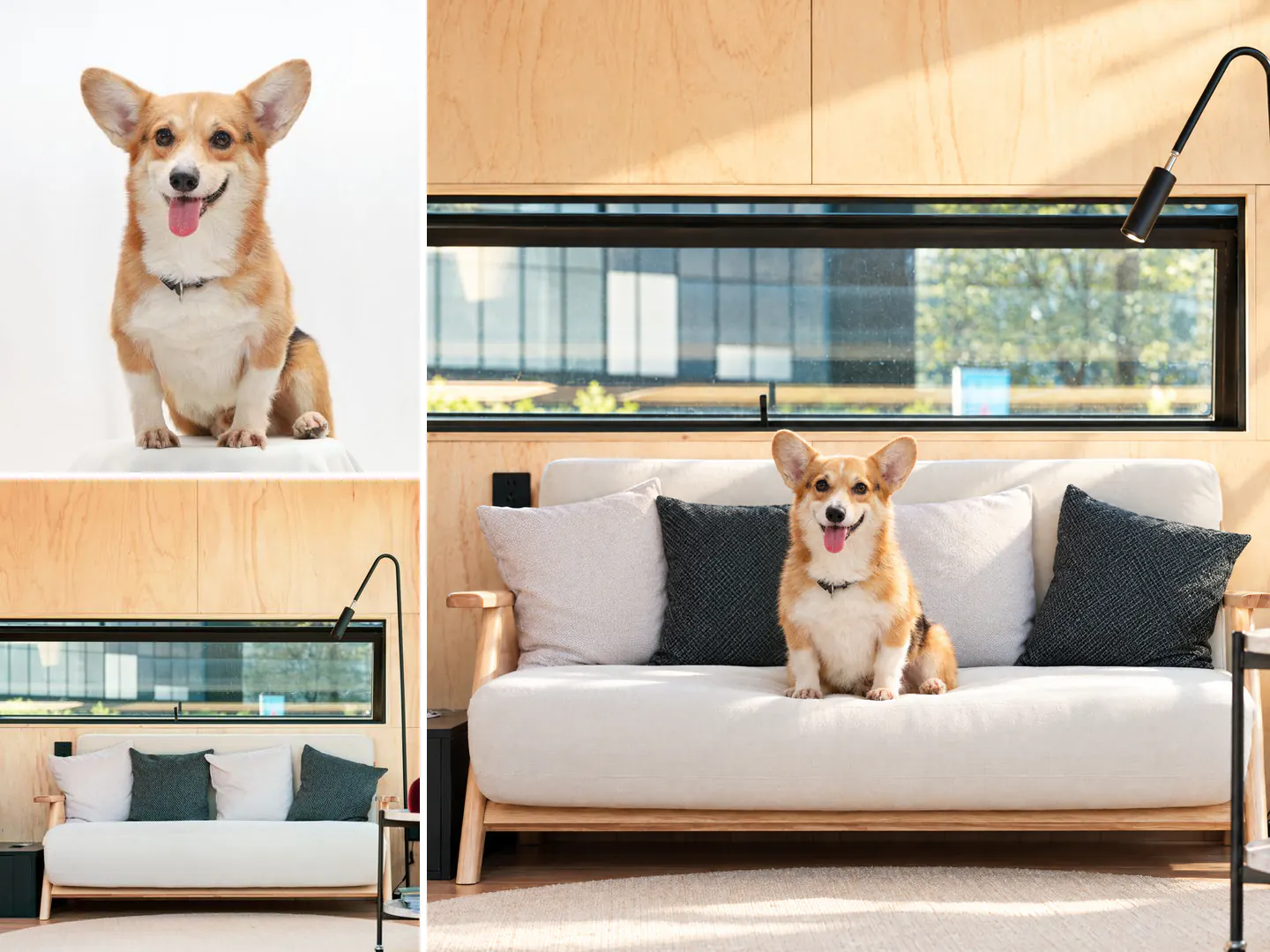
참고 이미지를 한 장면으로 결합
사람, 반려동물, 물건, 장소의 사진을 추가하고 어떻게 조합할지 설명하세요. 예: “이미지 1의 개를 이미지 2의 거실 소파에 앉혀 줘.” 참고 이미지는 설명과 함께 모델로 전달됩니다.
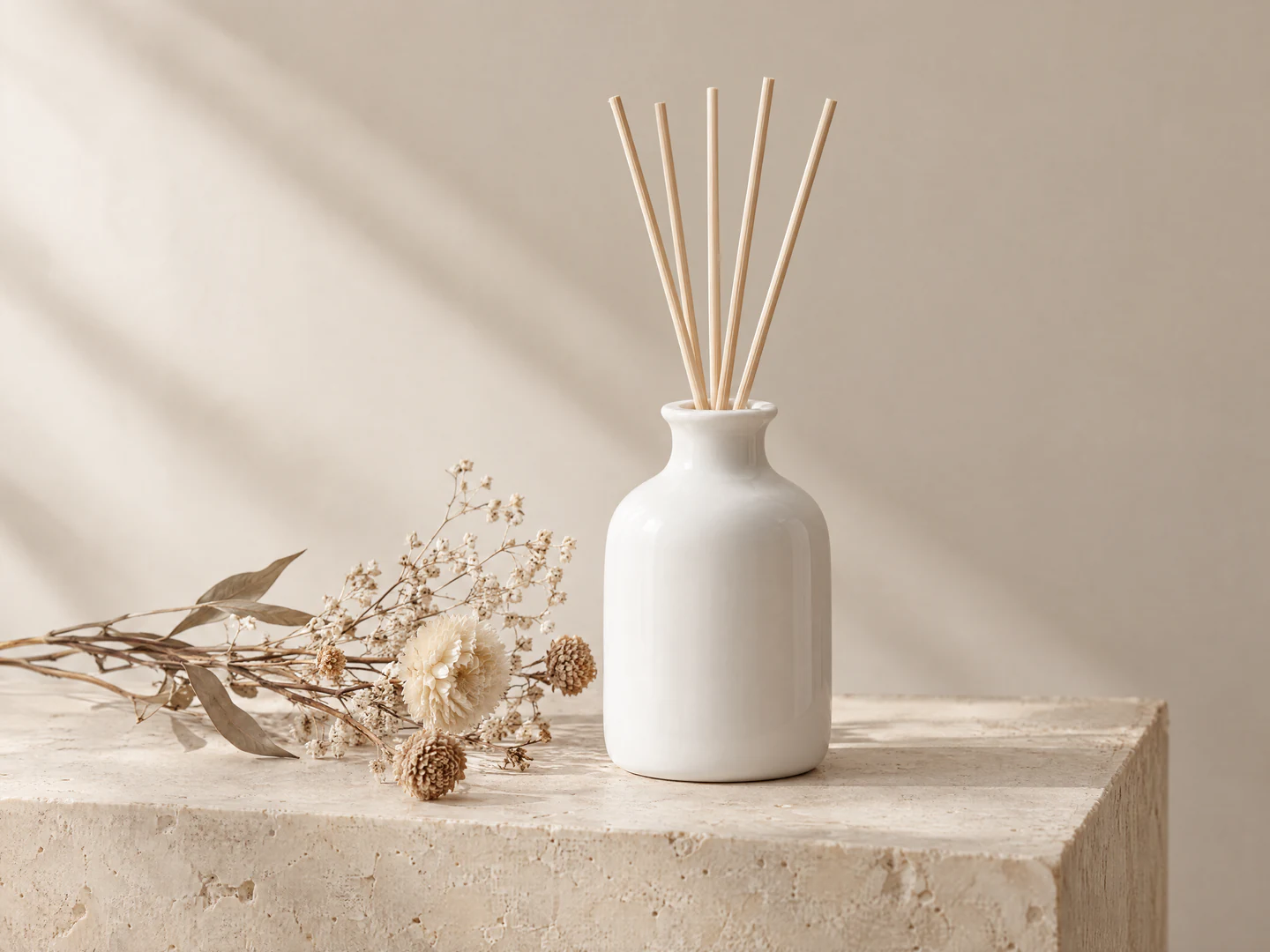
제품 전시 장면
제품에 어울리는 장면을 위해 바닥, 소품, 조명, 스타일을 설명하세요. 예: “베이지색 석재 받침 위 흰 도자기 디퓨저, 옆의 말린 꽃, 부드러운 측면 조명.” 제품 사진이 있고 새 장면만 필요하면 AI 배경 변경을 사용하세요.
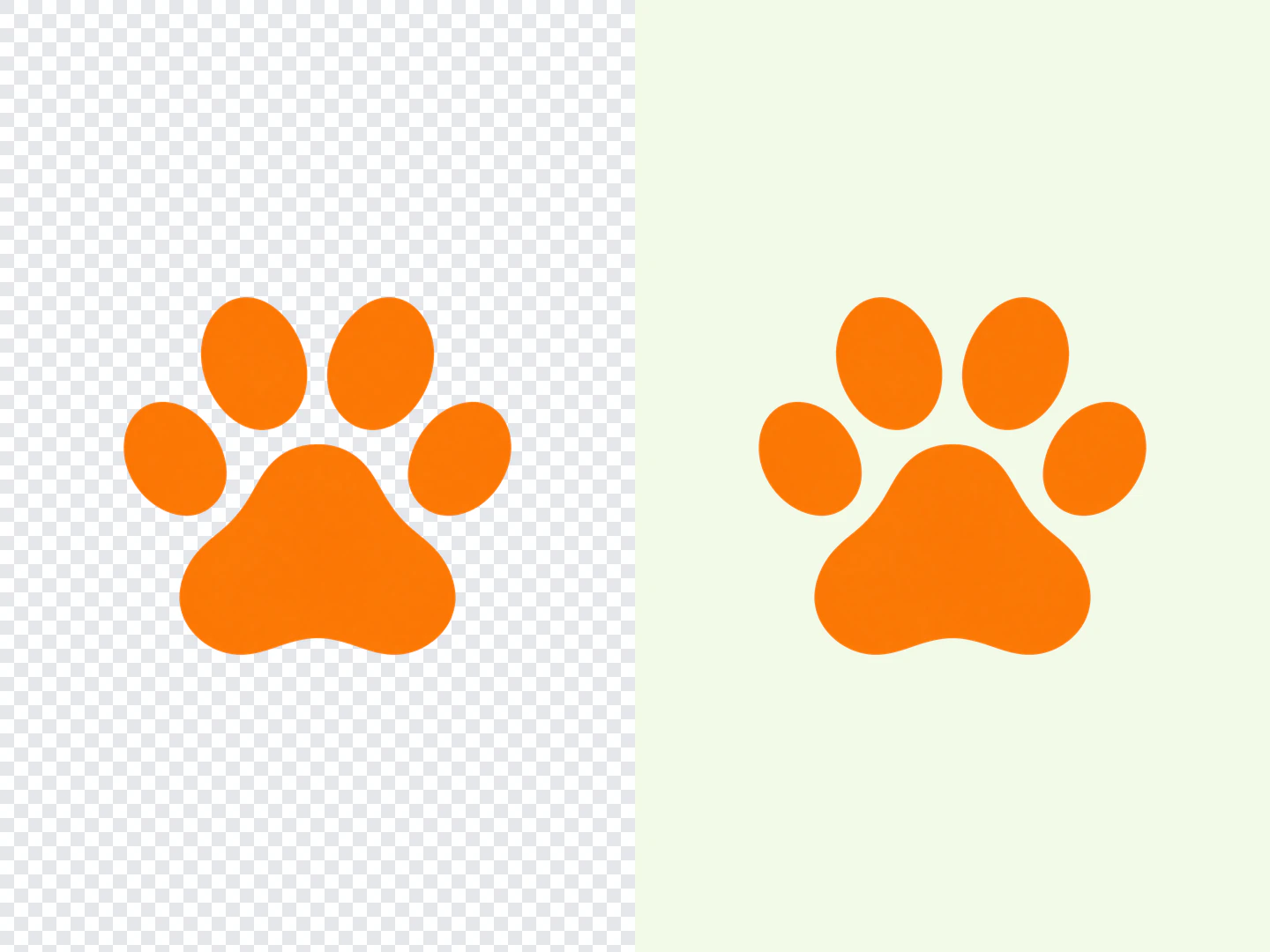
투명 배경 스티커 및 아이콘
GPT Image 2.5에서 “투명 배경”을 선택하여 배경색 없는 스티커, 아이콘, 로고를 만들고 원하는 배경 위에 배치하세요.
다음에는 무엇을 할까요?
자주 묻는 질문
대상의 위치와 빈 공간이 필요한 곳을 설명해 주세요. 예를 들어 “상품은 오른쪽에 놓고 왼쪽은 제목을 넣을 수 있는 단순한 배경으로 남겨 주세요”라고 적으면 됩니다.
모든 프롬프트에서 같은 색상 구성, 조명, 시점, 스타일을 사용해 공통된 설정에서 시작해 주세요. 참고 이미지를 추가하고 유지할 요소를 설명할 수도 있습니다.
정확한 문구를 따옴표 안에 쓰고 위치와 글꼴 스타일을 지정해 주세요. 예를 들어 “상단 중앙에 ‘여름 신상품’을 흰색 굵은 글씨로 넣어 주세요”라고 적으면 됩니다. 이미지 안에는 짧은 제목만 넣고 긴 문구는 나중에 레이아웃에서 추가하면 편집하기 쉽습니다.